2. Најава и лозинки
Ова поглавје ја опишува работата со корисници и лозинки во eFakturaWin: првото поставување, секојдневната најава, промена на лозинка и што да направите ако ја заборавите.
2.1. Како работат корисниците
Секоја работна сесија во eFakturaWin има два независни концепта:
- Издавач (фирма) — компанијата чии фактури ги издавате. Една инсталација може да има повеќе издавачи (на пр. ако сте сметководител со повеќе клиенти). Прозорецот за најава секогаш бара избор на издавач.
- Корисник — лицето што работи во апликацијата. Стандардно постои еден корисник
ADMIN. Корисниците не се врзани за конкретен издавач — секој корисник може да се најави под било кој издавач.
Во моментната верзија
Еден корисник може да работи под било кој издавач без посебни права. Поделбата на права (на пр. „Корисник X може само да чита, не да брише") е планирана за идна верзија.
2.2. Прозорец за најава
При секое отворање на апликацијата се појавува прозорец „Најава во системот" со три полиња:
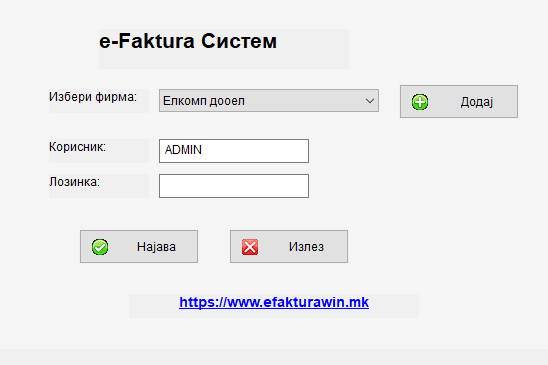
| Поле | Опис |
|---|---|
Избери фирма |
Паѓачка листа со сите регистрирани издавачи. Изберете го оној за кого ќе работите оваа сесија. |
Корисник |
Кориснички код (на пр. ADMIN). Се пишува со големи букви. |
Лозинка |
Лозинка на корисникот. Маскирана со ѕвездички. |
Под полињата има три копчиња:
- Најава — потврда и влез во апликацијата.
- Излез — затвора ја апликацијата без најава.
- Додај — го отвора прозорецот за внес на нова фирма (издавач), корисно ако треба да додадете втор клиент пред најавата.
Брза најава
Притиснете Enter во полето за корисник за да преминете во полето за лозинка, потоа Enter во полето за лозинка за да активирате копчето „Најава".
2.3. Прво поставување на лозинка
Стандардниот корисник ADMIN се создава без лозинка. При првото најавување имате две опции:
Опција А — да работите без лозинка
Оставете го полето Лозинка празно и притиснете Најава. Ќе се појави порака:
Зачувана е празна лозинка. При следните најавувања оставете го полето празно.
Со ова сте избрале режим без лозинка. При секое идно отворање, полето Лозинка мора да остане празно за најавата да успее.
Tip
Овој режим е најпрактичен за единечен компјутер на кој работи само еден човек.
Опција Б — да поставите лозинка
Во полето Лозинка внесете лозинка по Ваш избор (можете да внесете и една буква — нема минимум) и притиснете Најава. Ќе се појави порака:
Лозинката е успешно поставена. Ќе ја користите при следните најавувања.
Од овој момент, за најава ќе Ви треба точно таа лозинка.
Внимателно избирајте при првото најавување
Што и да внесете во полето за лозинка првиот пат, тоа станува Вашата лозинка.
2.4. Секојдневна најава
По првото поставување, секое следно отворање бара:
- Избор на издавач.
- Внес на корисник (стандардно автоматски е пополнето со
ADMIN). - Внес на точна лозинка (или празно, ако сте избрале режим без лозинка).
- Клик на Најава.
При неточна лозинка се појавува „Погрешна лозинка." и можете да пробате повторно. Нема ограничување на бројот на обиди.
2.5. Промена на лозинка
Откако сте се најавиле, можете да ја промените лозинката во било кој момент:
- Од главното мени изберете Сервис → Промена на лозинка.
- Се отвора прозорец „Промена на лозинка" со три полиња:
- Стара лозинка — внесете ја тековната лозинка (празно ако сте во режим без лозинка).
- Нова лозинка — лозинката што сакате да ја користите од сега натаму. Празно е дозволено и значи „премини во режим без лозинка".
- Потврди нова лозинка — внесете ја новата лозинка повторно за да се исклучи печатна грешка.
- Притиснете Сочувај.
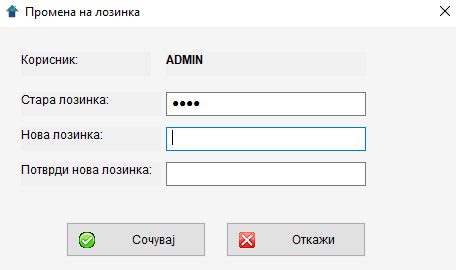
Системот ќе ја провери старата лозинка; ако е точна, ќе ја зачува новата. Се појавува порака:
Лозинката е успешно променета.
или, ако сте избрале празна нова лозинка:
Зачувана е празна лозинка. При следните најавувања оставете го полето празно.
Грешки што можат да се појават: - „Погрешна лозинка." — старата лозинка не совпаѓа со зачуваната. - „Новата лозинка и потврдата не се совпаѓаат." — третото поле не совпаѓа со второто.
2.6. Повторна најава во иста сесија
Понекогаш ќе сакате да се префрлите на друг издавач без да ја затворите апликацијата (на пр. ако сте сметководител и работите за две фирми наизменично):
- Од главното мени изберете Сервис → Повторна најава.
- Прозорецот за најава се отвора повторно.
- Изберете го новиот издавач и потврдете.
Активниот издавач во статусната лента на дното на главниот прозорец секогаш ја покажува тековната фирма.
2.7. Заборавена лозинка
eFakturaWin нема автоматско ресетирање на лозинка
Нема е-маил за враќање, нема „безбедносни прашања". Ова е свесна одлука за апликација што работи целосно локално (без сервер).
Ако ја заборавите лозинката:
- Резервна копија. Ако имате неодамнешна резервна копија на
eFakturaWin.dbод период кога лозинката беше позната, едноставно вратете ја. - Рачно ресетирање преку SQLite алатка. Како последна можност:
- Затворете го eFakturaWin.
- Отворете го
eFakturaWin.dbсо DB Browser for SQLite (бесплатна алатка) или сличен. - Во табелата
user, во редот на соодветниот корисник, избришете ги вредностите во колонитеpassword_hashиsalt(направете ги празни, NULL). - Зачувајте и затворете.
- Стартувајте го eFakturaWin. Корисникот сега ќе биде во состојба „без лозинка" и првото најавување повторно ќе биде поставувачко.
Tip
Ако не сте сигурни како да го направите ова или немате SQLite алатка, контактирајте нѐ — можеме да помогнеме преку далечински пристап.
2.8. Безбедноста накратко
- Лозинките се чуваат хеширани. Никогаш не се чуваат во читлив облик во базата. Користиме SHA-256 со уникатна сол за секој корисник.
- Базата
eFakturaWin.dbе локална. Никој надворешен сервер не ја гледа. - Сите фактури, партнери и поставки се локални. Тие не се прикачуваат на интернет освен за УЈП интеграцијата (во развој).
Ова значи дека физичкиот пристап до компјутерот = пристап до податоците. Ако работите на споделен компјутер, поставете лозинка. Ако компјутерот е само Ваш и заклучен со Windows лозинка, режимот без лозинка во eFakturaWin е разумен.
← Назад на содржината | Претходно: Инсталација и прв старт ← | Следно: Профил на издавачот →