1. Инсталација и прв старт¶
Ова поглавје ги опишува чекорите за инсталирање на eFakturaWin на нов компјутер и првото пуштање на апликацијата.
1.1. Системски барања¶
| Компонента | Минимум | Препорачано |
|---|---|---|
| Оперативен систем | Windows 7 (32-bit или 64-bit) | Windows 10 или 11 (64-bit) |
| RAM | 2 GB | 4 GB или повеќе |
| Слободен простор на диск | 100 MB | 500 MB (за PDF архива) |
| Дисплеј | 1280 × 720 | 1920 × 1080 |
| Дополнително | — | Квалификуван токен (KIBS, Македонски Телеком и сл.) за УЈП интеграција |
eFakturaWin е native Windows апликација (Win32 PE) изработена со Harbour/HMG. Истиот executable работи и на 32-битни и на 64-битни Windows верзии — нема посебни 32/64-битни изданија. Не бара .NET, Java, Python или други runtime среди.
1.2. Преземање¶
Најновата верзија може да се преземе од:
- Веб-страница: https://www.efakturawin.mk → секцијата „Преземи".
- Електронска пошта: ќе Ви биде испратен линк по контакт на info@efakturawin.mk.
Преземениот пакет е самостоен инсталер installEFakturaWin.exe со големина приближно 3,5 MB. Не е потребно претходно распакување — само двоен клик за да започне инсталацијата.
Windows SmartScreen предупредување
При првото стартување на преземениот инсталер, Windows може да прикаже сино предупредување „Windows protected your PC" со текст „Microsoft Defender SmartScreen prevented an unrecognized app from starting". Тоа е затоа што инсталерот сè уште не е дигитално потпишан со EV код-сертификат — нормална појава за нови апликации без репутација во Microsoft системите, а не индикатор за злонамерен софтвер.
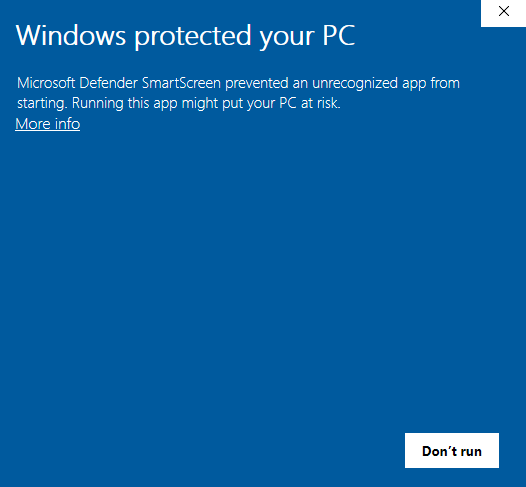
Кликнете „More info" — се прикажуваат деталите за апликацијата и се појавува копчето „Run anyway":
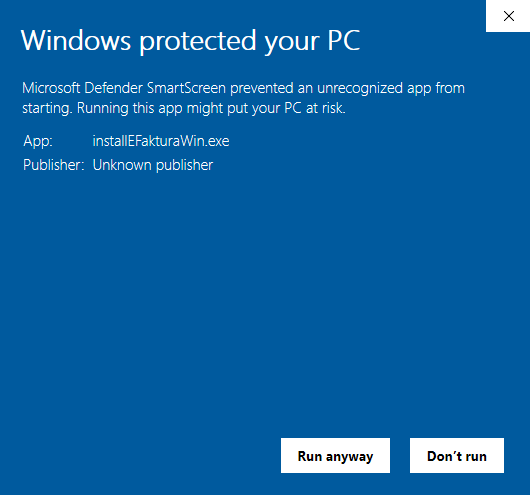
Изберете „Run anyway" за да продолжите со инсталацијата.
1.3. Инсталација¶
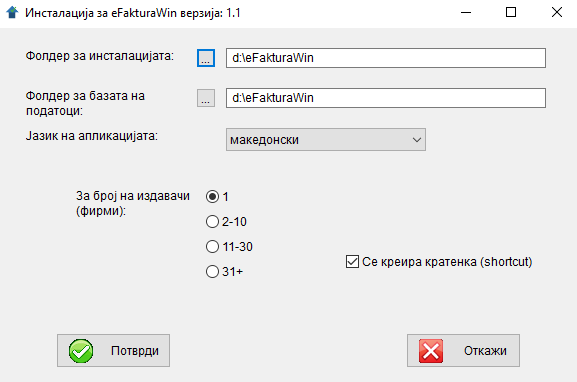
eFakturaWin има свој инсталатор кој ги бара само основните параметри и сам ги создава потребните папки и фајлови.
-
Стартувајте го преземениот
installEFakturaWin.exeсо двоен клик. -
Во прозорецот за инсталација внесете ги (или потврдете ги предложените) параметрите:
- Фолдер за инсталацијата — каде ќе биде сместена самата апликација (
eFakturaWin.exeи помошните фајлови). Стандарден предлог:D:\eFakturaWin, илиC:\eFakturaWinако нема D-диск. - Фолдер за базата на податоци — може да биде истиот или одделен (на пр. на мрежен диск ако базата треба да биде споделена). Стандарден предлог: ист како фолдерот за инсталација.
- Јазик на апликацијата — македонски, shqip или English.
- За број на издавачи (фирми) — еден од опсегот: 1, 2–10, 11–30, или 31+. Изборот влијае на цената на лиценцата.
- Се креира кратенка (shortcut) — оставете чекирано ако сакате икона на работната површина.
Избор на фолдер
Не препорачуваме папки со кирилични знаци во името (на пр.
C:\Документи\…) — некои Windows верзии имаат проблем со патеки во не-ASCII. Исто така, избегнувајте гоProgram Files, бидејќи бара административни права за пишување во базата.Веќе постоечка инсталација
Ако избраниот фолдер веќе содржи
eFakturaWin.exeилиeFakturaWin.mem, инсталаторот ќе одбие да преснима и ќе прикаже порака „Постои веќе инсталација во овој фолдер!!". Изберете друг фолдер или прво избришете ја старата инсталација. - Фолдер за инсталацијата — каде ќе биде сместена самата апликација (
-
Кликнете Потврди. Инсталаторот:
- ги создава потребните папки ако не постојат,
- копира
eFakturaWin.exeиujp_sign.ps1во фолдерот за инсталација, - генерира енкриптиран
eFakturaWin.memсо информации за инсталацијата (датум, сериски број на дискот, важност на пробната верзија — 30 дена), - и опционално создава кратенка на работната површина.
-
На крајот ќе се појави порака со серискиот број на Вашата инсталација:
Успешно е инсталирана пробната верзија на програмата eFakturaWin!
Нејзината важност е 30 дена.
... Сериски број на инсталацијата: NNNNNNNNNNNNNNN
Зачувајте го серискиот број
Овој сериски број ќе Ви треба подоцна при купување на лиценца (види §1.6). Препорачуваме да го запишете на безбедно место или да направите снимка од екран на пораката.
Што се инсталира во папката
eFakturaWin.exe— самата апликација.eFakturaWin.mem— енкриптиран фајл со информации за лиценцата и инсталацијата.eFakturaWin.db— SQLite база (се создава автоматски при првото пуштање, ако не постои).ujp_sign.ps1— помошна PowerShell скрипта за JWS потпишување кон УЈП.- Помошни папки и фајлови.
Резервни копии
Препорачуваме редовно копирање на целата папка (особено eFakturaWin.db и eFakturaWin.mem) на надворешен диск или мрежна локација. Базата ги содржи сите Ваши фактури, партнери и податоци.
1.4. Прв старт¶
Пуштете го eFakturaWin.exe. При првото пуштање:
- Проверка на лиценца. Апликацијата ќе ја прочита датотеката
eFakturaWin.memи ќе провери: - дали се совпаѓа серискиот број на дискот,
- дали папката на инсталација е иста како при првото отворање,
- дали системскиот датум не е поставен наназад.
Ако нешто не се совпаѓа, апликацијата ќе се затвори со порака за грешка. Контактирајте нѐ ако ова се случи неочекувано.
-
Создавање на база. Ако
eFakturaWin.dbне постои, ќе биде создадена автоматски со празна шема (без партнери, без фактури) и стандарден корисникADMIN. -
Регистрација на првиот издавач (фирма). Без барем еден внесен издавач (фирма), апликацијата не може да продолжи. Ќе Ви биде понуден прозорец „Профил на издавачот" за внес.
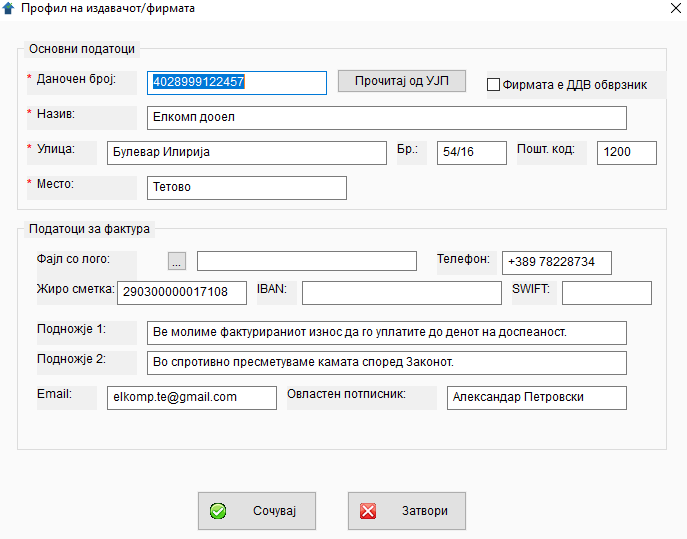
Минимални податоци:
- ЕДБ (Единствен Даночен Број). Внесете го прво — оди на врвот од формата.
- Назив на фирмата (на пр. „БИРО-ТРИМ 1 ДООЕЛ").
- Адреса (улица, број, поштенски код, град).
- Овластен потписник (име и презиме).
Препорачано: Прочитај од УЈП наместо рачен внес (ако веќе имате сертификат)
Десно до полето Даночен број има копче Прочитај од УЈП. Внесете го ЕДБ-то (13 цифри) и притиснете го копчето — eFakturaWin го повикува УЈП API-то и автоматски ги пополнува Назив, Улица, Број, Место, Поштенски код и статусот „ДДВ обврзник" со точните вредности од УЈП регистарот. Тоа е најсигурниот начин да се избегнат подоцнежни грешки на тип
E10001/E10002поради непоклопување на имиња (УЈП-валидаторот е case-sensitive — видете §3.2).Услов: мора прво да бидат поставени EUJP-ID и серискиот број на сертификатот во Сервис → Сертификат. Ако првото пуштање Ви е и првото средување воопшто (нема сертификат), внесете ги полињата рачно сега — копчето ќе работи подоцна, кога ќе го конфигурирате сертификатот, и тогаш можете да го искористите за освежување на профилот.
Лого
Логото на фирмата (PNG или JPG, препорачано приближно 1024 × 736 пиксели) може да се додаде сега или подоцна преку менито
Шифрарници → Профил на Моја Фирма.Детален опис на сите полиња: поглавје 3 — Профил на издавачот.
-
Прва најава. По регистрацијата на издавачот, се отвора прозорецот за најава:
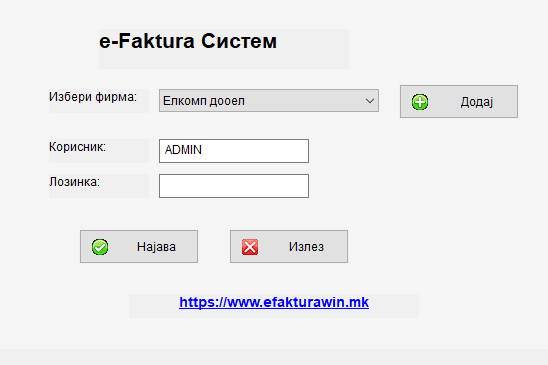
- Избери фирма: изберете го издавачот од паѓачка листа.
- Корисник: автоматски е пополнето со
ADMIN. Оставете го или внесете друг корисник, доколку постои. -
Лозинка: оставете го полето празно при првото пуштање, бидејќи
ADMINсè уште нема поставено лозинка. По првото најавување ќе се појави порака „Лозинката е успешно поставена". Ако сакате да поставите лозинка, внесете ја сега — со неа ќе се најавувате во иднина.Внимание
Ако внесете лозинка при првото најавување, тоа е лозинката што ќе Ви биде потребна и во иднина. Ако ја заборавите, единствениот начин за ресет е директно отворање на
eFakturaWin.dbсо SQLite алатка и бришење на колонитеpassword_hashиsaltод редот на корисникот. -
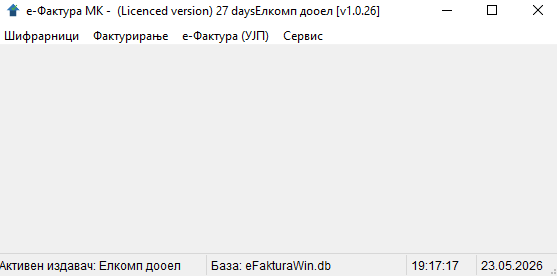
Главен прозорец. По успешна најава се отвора главниот прозорец со мени:
- Шифрарници — Профил на фирмата, Објекти, Партнери, Клаузули, Артикли.
- Фактурирање — Листа на фактури, нова фактура, листа на профактури, нова профактура.
- е-Фактура (УЈП) — Влезни фактури, статус на пратени.
- Сервис — За апликацијата, Повторна најава, Промена на лозинка, Сертификат (види §1.5), Упатство за корисници, Јазик (македонски / албански / англиски), Податоци за лиценцата, Инсталација на клуч.
Промена на јазик на интерфејсот
eFakturaWin е достапен на македонски (стандардно), албански и англиски. Изборот се прави преку Сервис → Јазик и веднаш ги превклучува сите менија, форми и пораки. Изборот се памти за следните пуштања.
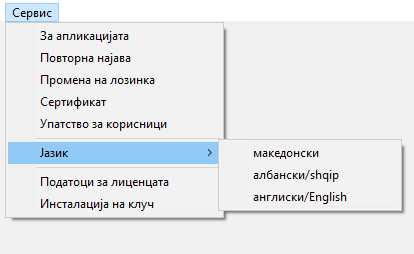
Албанскиот и англискиот превод се испорачуваат заедно со апликацијата; не треба посебна инсталација.
1.5. Конфигурација на сертификат за потпишување¶
Откако веќе сте регистрирале издавач и сте се најавиле, следниот чекор е да го кажете на eFakturaWin кој квалификуван сертификат ќе го користи за потпишување на е-фактурите кон УЈП. Ова е еднократна конфигурација по инсталација — еден токен опслужува сите издавачи, без оглед колку клиенти имате.
- Приклучете го токенот (USB или smart card) и проверете дека драјверот (SafeNet, Gemalto и сл.) го препознава.
- Од главното мени: Сервис → Сертификат. Се отвора прозорец „Сертификат за потпишување".
- Притиснете Прочитај — апликацијата автоматски го наоѓа важечкиот квалификуван сертификат во Windows certificate store-от и го пополнува полето Сериски број на сертификат.
- Внесете го EUJP-ID — личниот идентификатор што сте го добиле при регистрација на корисник на еУЈП порталот (
eujp.gov.mk). Без него испраќањето кон УЈП ќе биде одбиено. - Сочувај.
PKCS#11 потпишување е активно по инсталација
Pkcs11Interop.dll се испорачува со Setup.exe и веднаш по инсталацијата е поставен до eFakturaWin.exe — копчето „Инсталирај PKCS#11 поддршка" во истиот прозорец е тука само за проверка/обнова (на пр. ако DLL-от случајно биде избришан). Деталите за намалување на PIN-прашањата (PKCS#11 vs SAC Single Logon) се во §10.3.4.
Деталите за двете полиња + accounting-куќа сценаријата
Целосниот опис на полето, вендор-агностичкиот филтер на копчето Прочитај (зошто работи за KIBS, Македонски Телеком, Македонија Онлајн и сите други овластени издавачи), и тек со една делегација за повеќе клиенти — види §10.3.3. За еднократната регистрација на сертификатот на еУЈП порталот (/certificates), без која УЈП ќе ги одбива праќањата — види §10.3.2.
Без сертификат — што работи и што не работи
Дури и без конфигуриран сертификат, можете да: внесувате партнери / објекти / артикли, креирате и зачувувате фактури и профактури, печатите PDF, експортирате CSV. Нема да можете да: испраќате во УЈП, повлекувате статуси, преземате официјален УЈП PDF, прифаќате/одбивате влезни фактури, или да го користите копчето Прочитај од УЈП на партнер/издавач формите. Сите тие функции бараат активен токен + поставени EUJP-ID и сериски број.
1.6. Пробна (Trial) верзија и активација на лиценца¶
При првото пуштање апликацијата работи во 30-дневен пробен режим (Trial). Во насловот на главниот прозорец ќе видите:
каде N е бројот на преостанати денови.
За продолжување на работата по 30 денови:
1. Во менито Сервис → Податоци за лиценцата ќе го видите Вашиот сериски број.
2. Контактирајте нѐ за активациски клуч.
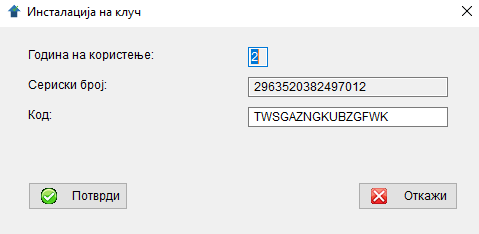
3. Во Сервис → Инсталација на клуч внесете го добиениот клуч.
4. Ако клучот е валиден, ќе се појави порака „Клучот успешно инсталиран. Лиценцата истекува на датум: …".
Цените сè уште не се финално утврдени
Очекуваме официјален ценовник кон крајот на јуни 2026 година.
Внимание на системскиот датум
Ако датумот на компјутерот биде поставен наназад (на пр. поставен на минатогодишен ден), eFakturaWin ќе го открие тоа при следното отворање и ќе одбие да работи. Ова е мерка против заобиколување на пробниот период.
1.7. Доколку нешто не работи¶
| Проблем | Можно решение |
|---|---|
| „The file eFakturaWin.mem is missing!!!" | eFakturaWin.mem е избришан или преместен. Вратете го од резервна копија или преземете нова копија. |
| „Неовластена копија на програмата!" | Серискиот број на дискот е различен од оној при инсталацијата. Контактирајте нѐ за помош ако сте го заменале хард дискот. |
| „Фолдерот не е добар!" | Папката на инсталација е преместена. Вратете ја на оригиналната локација или регистрирајте нова инсталација. |
| „Лош системски датум!!" | Системскиот датум е порано од датумот на инсталација или од последното пуштање. Поправете го датумот на Windows. |
| Главниот прозорец не се отвора | Проверете дали имате создадено барем еден издавач. Без издавач, апликацијата не може да продолжи. |
За било кој проблем што не е тука, контактирајте нѐ на info@efakturawin.mk со опис на симптомите и (ако е можно) снимка од екран.