5. Lëshimi i faturës¶
Lëshimi i faturës është puna qendrore në eFakturaWin. Ky kapitull përshkruan të gjithë elementët e „Listës së Faturave", formën e futjes, artikujt e faturës dhe mënyrat e printimit dhe eksportit.
5.1. Ku hapet¶
Nga menuja kryesore:
- Faturimi → Lista e Faturave — për shikim, ndryshim, printim ose fshirje të faturave ekzistuese.
- Faturimi → Faturë e Re — hap drejtpërdrejt formën e futjes pa kaluar fillimisht nga lista.
5.2. Dritarja „Lista e Faturave"¶
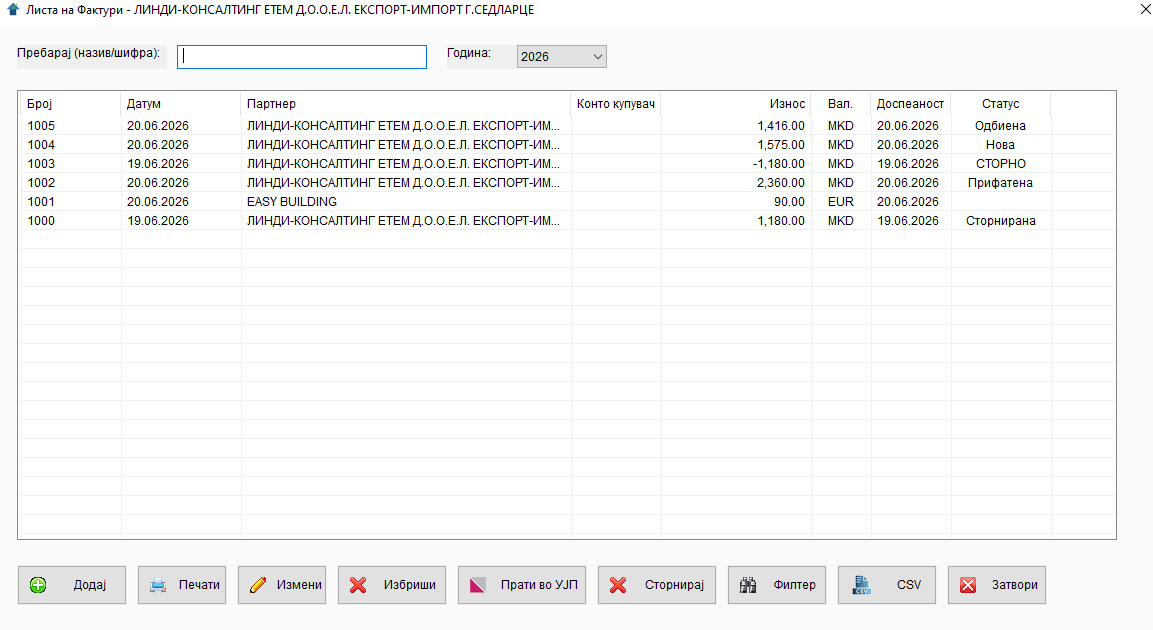
Dritarja hapet në madhësi të maksimizuar dhe tregon të gjitha faturat për lëshuesin aktiv.
Fusha e kërkimit¶
Mbi listën ka një fushë „Kërko". Shkruani emrin e partnerit, kontos, datës në formatin VVVVMMDD ose numrin e faturës — lista filtrohet automatikisht ndërsa shkruani.
Përzgjedhësi i vitit¶
Djathtas fushës „Kërko" ka një listë zbritëse „Viti:". Lista e faturave është gjithmonë e kufizuar në vitin e zgjedhur — standardisht shfaqet viti aktual. Kur të zgjidhni një vit tjetër, lista freskohet menjëherë.
Lista zbritëse automatikisht përfshin të gjitha vitet në të cilat ekzistojnë fatura për lëshuesin aktiv, plus vitin aktual (edhe nëse ai ende nuk ka asnjë faturë). Kur të ruani një faturë në një vit që deri tani nuk ka qenë në listë, viti i ri shtohet automatikisht.
Kolonat në listë¶
| # | Kolona | Përshkrimi |
|---|---|---|
| 1 | (i fshehur) | ID i brendshëm |
| 2 | Numri |
Numri i faturës — numër i plotë, sekuenca fillon nga 1 për çdo vit |
| 3 | Data |
Data e lëshimit |
| 4 | Partneri |
Emri i blerësit |
| 5 | Konto blerësi |
Konto në librin kryesor |
| 6 | Shuma |
Shuma totale (neto + TVSH) |
| 7 | Mon. |
Monedha (standard MKD) |
| 8 | Skadenca |
Data deri në të cilën fatura duhet të paguhet |
| 9 | Statusi |
Bosh për fatura të padërguara. „E re" / „E pranuar" / „E refuzuar" — statusi nga blerësi pas dërgimit. „E anuluar" — kur mbi këtë faturë është vendosur një anulim që e zhvlerëson. „STORNO" — për vetë regjistrin e storno-së (me shuma negative). Shih §5.7 dhe §10.4. |
Renditja
Klikoni në kreun e çdo kolone të dukshme për të renditur sipas saj. Klik i përsëritur në të njëjtin krye ndryshon drejtimin (zbritës ↔ rritës). Klikoni në një krye tjetër për të kaluar tek ajo fushë. Standardisht lista është e renditur sipas Numri zbritës (më të rejat fillimisht). Zgjedhja e renditjes mbahet gjatë sesionit — herën tjetër kur të hapni dritaren, lista do të dalë me të njëjtën renditje.
Butonat nën listë¶
| Butoni | Çfarë bën |
|---|---|
| Shto | Krijon një faturë të re |
| Printo | Printon faturën(at) e zgjedhura në PDF |
| Ndrysho | Hap faturën e zgjedhur për ndryshim (ose klik i dyfishtë në listë) |
| Fshi | Fshin faturat e zgjedhura |
| Dërgo në UJP | Dërgon faturën e zgjedhur në e-Faturë — POST /sales-invoice/send i nënshkruar me JWS. Pas përgjigjes së suksesshme shfaqet EUID-i dhe statusi „E dërguar" |
| Anulo (Storno) | Zhvlerëson një faturë të dërguar më parë në UJP (§5.7) |
| Filtër | Hap filtër të avancuar sipas datës/partnerit/objektit/llojit/statusit |
| CSV | Eksport i listës në format CSV |
| Mbyll | Mbyll dritaren |
Klik i djathtë (kontekst-menu)¶
Klik i djathtë mbi një ose disa rreshta të zgjedhur ju jep një menu të shkurtër me:
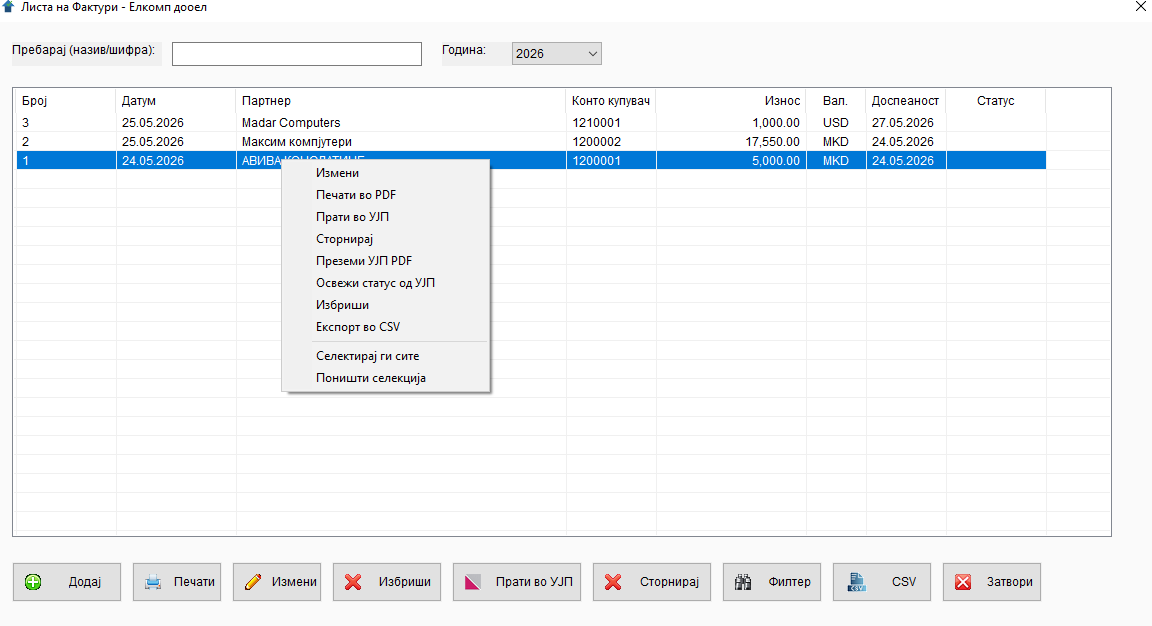
- Ndrysho
- Printo në PDF
- Dërgo në UJP
- Anulo (Storno)
- Shkarko UJP PDF — PDF zyrtar nga UJP me kod QR për verifikim
- Rifresko statusin nga UJP — tërheq statusin e ri (E pranuar / E refuzuar / E anuluar) përmes
/changespër 7 ditët e fundit - Fshi
- Eksport në CSV (vetëm për të zgjedhurat)
- Zgjidh të gjitha
- Hiq përzgjedhjen
Tip
Për përzgjedhje të shumëfishtë, mbani Ctrl ndërsa klikoni mbi rreshtat, ose mbani Shift për përzgjedhje në interval.
5.3. Filtër i avancuar¶
Shtypni Filtër për të hapur një formë modale me:
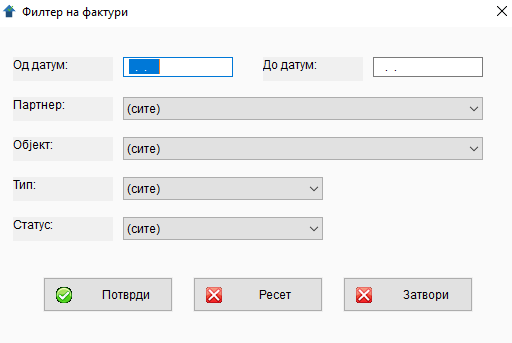
| Fusha | Përshkrimi |
|---|---|
Nga data |
Data fillestare e intervalit |
Deri më datën |
Data përfundimtare |
Partneri |
Listë zbritëse me opsionin „(të gjitha)" |
Objekti |
Listë zbritëse me opsionin „(të gjitha)" |
Lloji |
„(të gjitha)" / „Vendore" / „Eksport" — sipas shtetit të partnerit |
Statusi |
„(të gjitha)" / „E padërguar" / „E re" / „E pranuar" / „E refuzuar" / „E anuluar" / „STORNO" — i përgjigjet saktësisht asaj që shfaqet në kolonën „Statusi" në listë |
Saktësisht çfarë do të thotë secili status
- E padërguar — fatura ende nuk është dërguar në UJP (ose nuk ka përgjigje), nuk është storno, dhe nuk ka asnjë storno tjetër që e zhvlerëson.
- E re — është dërguar në UJP, pret pranim nga blerësi (
buyer_status=01). - E pranuar — blerësi e ka pranuar (
buyer_status=03). - E refuzuar — blerësi e ka refuzuar (
buyer_status=05). Arsyeja dhe komenti janë të dukshme në formën për ndryshim — shih §5.6 → Paneli UJP. - E anuluar — mbi këtë faturë origjinale është vendosur një anulim (faturë e re me
is_storno=1dhe EUID të suksesshëm; në bazëbuyer_status=07). - STORNO — vetë rreshti i storno-së (me shuma negative).
Butonat: - Konfirmo — zbaton filtrin. - Reset — fshin të gjitha kriteret. - Mbyll — mbyll pa ndryshim.
Filtri „jeton" gjatë gjithë sesionit — nëse e mbyllni dhe e rihapni dritaren, vlerat e mëparshme mbahen.
5.4. Krijimi i faturës së re¶
Me klik mbi Shto (ose menunë Faturimi → Faturë e Re) hapet dritarja „Hyrje" me dy seksione: kreu dhe artikujt.
Paraqitja e gridit për artikujt varet nga ajo nëse lëshuesi aktiv është subjekt i TVSH-së:
Lëshues me TVSH — gridi ka kolonat Lloji TVSH dhe Treguesi TVSH, dhe shuma totale nën grid tregon neto-n dhe TVSH-në:
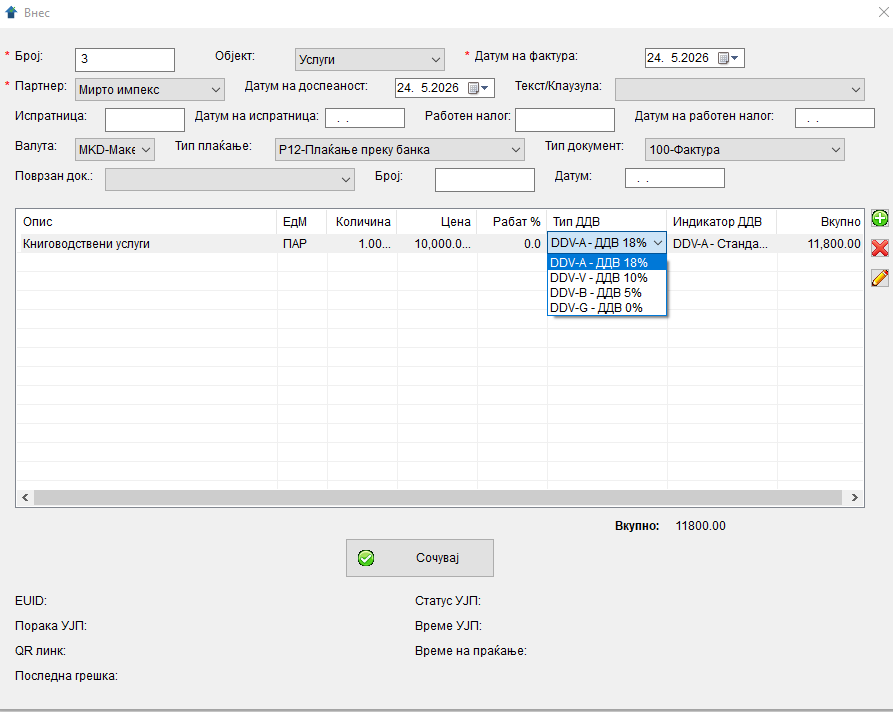
Lëshues pa TVSH — kolonat e TVSH-së janë të fshehura dhe llogaritja është e thjeshtë (Sasia × Çmimi − Zbritja):
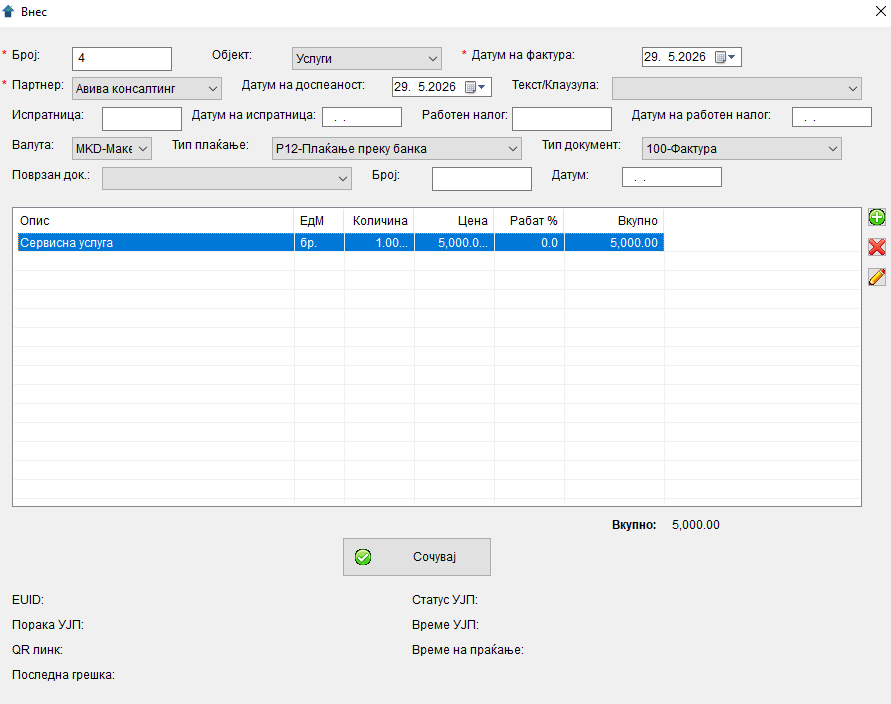
Kreu¶
| Fusha | Përshkrimi | Detyrueshëm |
|---|---|---|
Numri * |
Numër i plotë. Standardisht propozohet numri tjetër i lirë për lëshuesin aktiv dhe vitin (p.sh. nëse fatura e fundit për 2026 është 47, propozohet 48). Mund ta pranoni propozimin, ta ndryshoni ose të „kapërceni" (p.sh. nga 5 në 10). Nuk lejohet të jetë 0 ose negativ; nuk mund të përsëritet për të njëjtin vit. Dyfishimi kapet menjëherë — kur ta largoni fushën, nëse numri ekziston tashmë për lëshuesin aktiv në atë vit, mesazhi „Numri i futur i faturës ekziston tashmë për këtë vit…" shfaqet menjëherë, pa pritur Ruaj. | ✅ po |
Objekti |
Lokacioni nga i cili lëshohet fatura. Standardisht objekti i parë. | ✅ po |
Data e faturës * |
Standardisht data e sotme. Nëse në listë është zgjedhur një vit i ndryshëm nga ai aktual (p.sh. po shihni 2027 ndërsa jeni në 2026), standardisht vendoset 1 janari i atij viti. | ✅ po |
Partneri * |
Blerësi — zgjidheni nga lista zbritëse. Nëse partneri nuk ekziston, fillimisht shtojeni përmes Shifrarët → Partnerët. | ✅ po |
Data e skadencës |
Deri kur blerësi duhet të paguajë. Standardisht e njëjtë me datën e faturës. Nuk lejohet të jetë para datës së faturës (e njëjta ditë lejohet — për fatura me afat „menjëherë"). | jo |
Tekst/Klauzolë |
Zgjidhni një klauzolë nga lista zbritëse (ose bosh). | jo |
Fletëdërgesa |
Numri i fletëdërgesës (nëse fatura ndjek një fletëdërgesë). | jo |
Data e fletëdërgesës |
Data e fletëdërgesës. | jo |
Urdhri i punës |
Numri i urdhrit të punës (nëse fatura ndjek një urdhër pune). | jo |
Data e urdhrit të punës |
Data e urdhrit të punës. | jo |
Monedha |
Kodi i monedhës (MKD standard, EUR, USD etj.). | jo |
Lloji i pagesës |
Lloji i pagesës sipas shifrarit të UJP-së: P10 në dorë, P12 bankë, etj. | jo |
Lloji i dokumentit |
„100" për faturë standarde. | jo |
Dok. i lidhur |
Lloji i dokumentit të lidhur (NAR — porosi, FIS — faturë fiskale, SYS — e-faturë e lidhur etj.). | jo |
Numri / Data (e dok. të lidhur) |
Identifikuesit nëse keni zgjedhur llojin. | jo |
Detajet e këtyre shifrarëve (monedha, lloji i pagesës, lloji i dokumentit, lloji i dokumentit të lidhur): Shtojca A.
Artikujt e faturës¶
Artikujt vendosen në grid (tabelë) nën kre. Çdo rresht është një pozicion i faturës.
| Kolona | Përshkrimi |
|---|---|
Përshkrimi |
Përshkrimi i mallit ose shërbimit |
NjM |
Njësia matëse (p.sh. „cop", „kg", „h") |
Sasia |
Vlerë numerike, deri në 4 dhjetorë |
Çmimi |
Çmimi për njësi pa TVSH, deri në 4 dhjetorë |
Zbritja % |
Zbritja në përqindje |
Lloji TVSH |
Shifra nga shifrari i UJP-së (DDV-A = 18%, DDV-B = 5%, DDV-V = 10%, DDV-G = 0%) |
Treguesi TVSH |
Shifra nga shifrari i UJP-së (TVSH standarde, e liruar, e bartur etj.) |
Gjithsej |
Shuma e llogaritur automatikisht Sasia × Çmimi × (1 − Zbritja/100) × (1 + TVSH/100) (vetëm për lexim) |
Detajet për Lloji TVSH dhe Treguesi TVSH: Shtojca A.3 dhe Shtojca A.4.
Shtimi dhe fshirja e artikujve¶
Djathtas gridit, njëri nën tjetrin, ndodhen katër butona të vegjël ikonash (nga lart poshtë): Shto artikull (plus jeshil), Fshi artikujt (X i kuq), Hap redaktuesin shumërreshtësh për përshkrimin e artikullit të zgjedhur (laps) dhe Vendos përshkrimin, NjM, çmimin dhe kodet e TVSH-së nga shifrari i artikujve (lupë — shih nënndarjen e ardhshme). Veprimin aktiv e zbuloni nga tooltip-i kur ta mbani miun mbi ikonën.
- Kliku mbi Shto artikull shton një rresht të ri bosh në fund të gridit.
- Kliku mbi Fshi artikujt fshin rreshtin e zgjedhur (ose disa të zgjedhur me
Ctrl/Shift). Shfaqet një mesazh konfirmimi para fshirjes. - 💡 Përshkrime të gjata: Gridi e tregon përshkrimin në një fushë të vetme. Për një përshkrim të gjatë shumërreshtësh, zgjidhni rreshtin dhe shtypni mbi ikonën me laps. Hapet dritarja „Redakto përshkrimin e artikullit" me një fushë teksti në të cilën mund të futni lirisht disa rreshta.
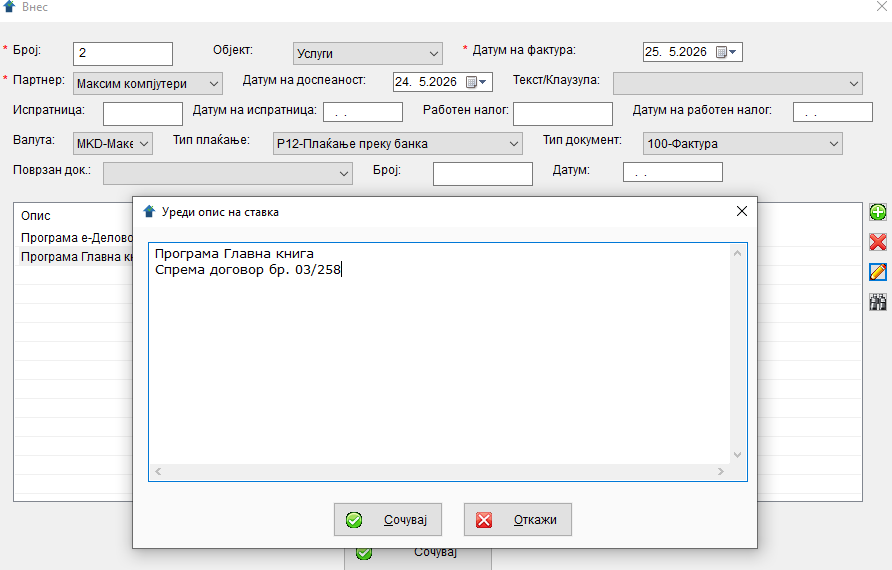
Futja nga shifrari i artikujve¶
Djathtas gridit, nën butonin për redaktimin e përshkrimit, ka një buton me lupë 🔍 — „Vendos përshkrimin, NjM, çmimin dhe kodet e TVSH-së nga shifrari i artikujve". Picker-i ju kursen kohë nëse shpesh faturoni të njëjtat produkte ose shërbime — merr çmimin standard dhe kodet e TVSH-së nga shifrari i artikujve (§4.4).
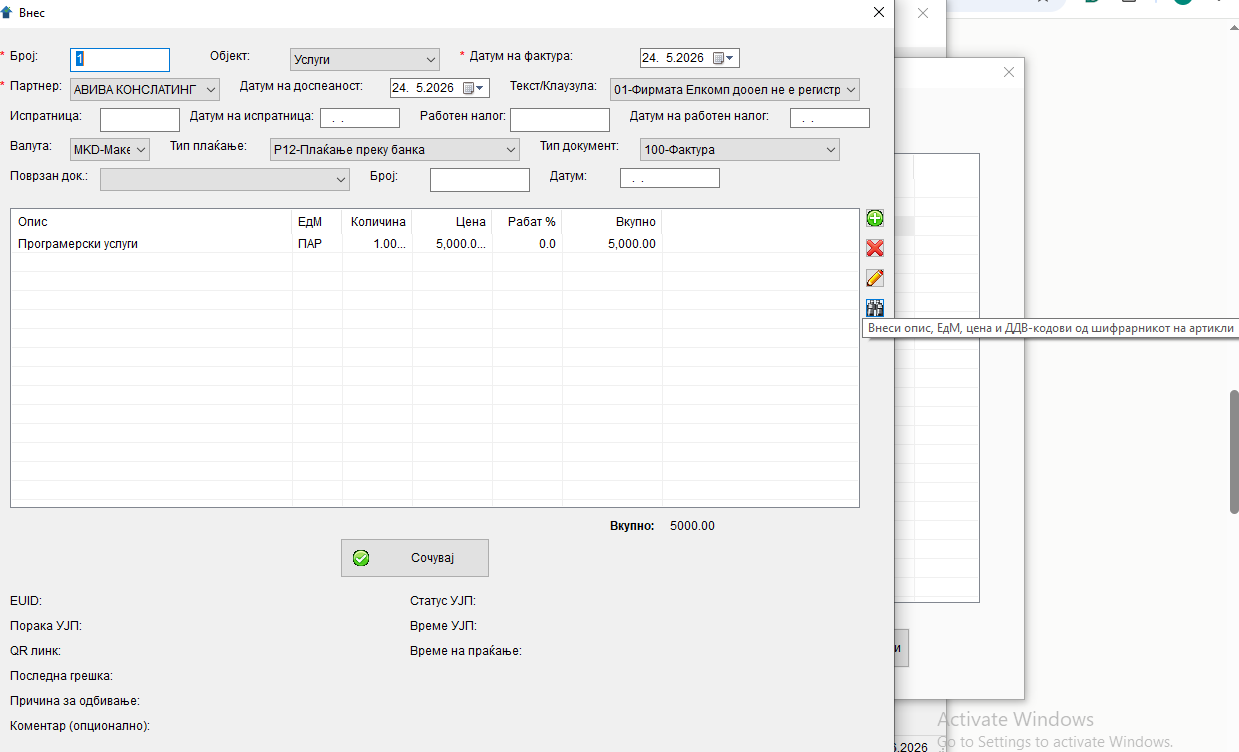
Procedura:
- Zgjidhni një rresht në gridin e artikujve (ose shtypni + për një të ri).
- Klikoni mbi 🔍.
- Në dritaren „Zgjidh artikull" kërkoni sipas shifrës ose emrit:
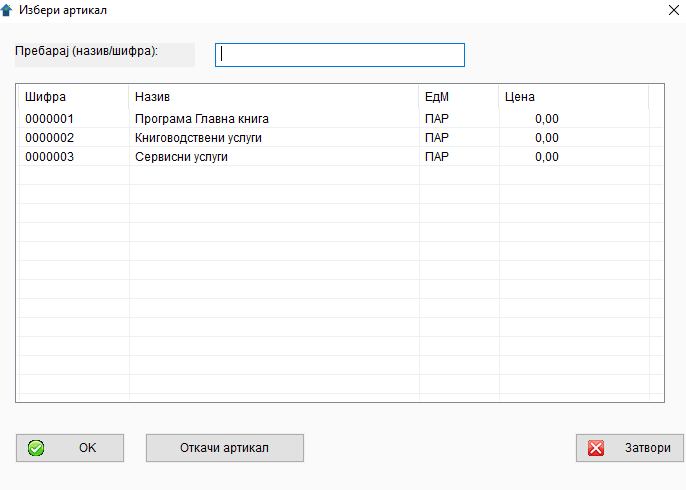
- Klik i dyfishtë mbi atë që gjeni (ose OK) — përshkrimi, NjM, çmimi, lloji TVSH dhe treguesi TVSH kopjohen në rresht; shuma totale llogaritet automatikisht.
- Sasia dhe zbritja mbeten të pandryshuara — këto janë vendime për fatura, jo atribut i artikullit.
Pasi picker-i të plotësojë, të gjitha qelizat mbeten të redaktueshme — mund ta korrigjoni çmimin për këtë faturë specifike pa ndikuar në shifrar.
Shkëputja pa pastrim
Butoni „Hiq lidhjen" në picker e ndërpret lidhjen midis rreshtit dhe regjistrit në shifrar — por fushat mbeten të plotësuara. Kështu mund ta përdorni artikullin si shabllon dhe pastaj ta ndryshoni përshkrimin për këtë faturë, pa lënë lidhje me regjistrin origjinal në shifrar.
Për jo-subjektet e TVSH-së
Kur lëshuesi aktiv nuk është subjekt i TVSH-së, picker-i nuk i mbishkruan kolonat Lloji TVSH dhe Treguesi TVSH — ato mbeten në 0% (DDV-G). Kështu fatura gjithmonë del pa TVSH, pavarësisht se çfarë kodesh standarde TVSH keni shkruar te artikulli.
Shifra e artikullit të zgjedhur ruhet padukshmërisht në rresht dhe shkon në bazë (stavkfu.artikal_code), që më vonë të mund të bëni raporte „shitje sipas artikullit" përmes eksportit CSV.
Llogaritja e gjithsejtës¶
- Kolona „Gjithsej" në grid përditësohet automatikisht kur të ndryshoni sasinë, çmimin, zbritjen ose llojin e TVSH-së.
- Në fund të dritares, nën grid, shfaqet „Gjithsej: …" — shuma e të gjithë rreshtave.
Ruajtja¶
Shtypni Ruaj. Sistemi verifikon:
- ✅ Numri i faturës është numër i plotë pozitiv (> 0).
- ✅ Numri nuk është tashmë i zënë nga një faturë tjetër për të njëjtin lëshues në të njëjtin vit.
- ✅ Data e faturës është futur.
- ✅ Skadenca nuk është para datës së faturës.
- ✅ Partneri është zgjedhur.
- ✅ Ekziston të paktën një artikull.
Nëse diçka mungon, shfaqet mesazhi „Vendosni…!", „Zgjidhni partnerin!", „Numri i futur i faturës ekziston tashmë për këtë vit…" ose „Skadenca nuk mund të jetë para datës së faturës" — dhe kursori kalon te fusha përkatëse.
Në rast ruajtjeje të suksesshme shfaqet „Fatura u ruajt me sukses!" dhe dritarja mbyllet. Lista përditësohet.
Siguria e transaksionit
Nëse diçka shkon keq gjatë shkrimit në bazë (p.sh. disku është plot), të gjitha ndryshimet zhbëhen automatikisht (rollback). Rreshti i vjetër i faturës mbetet i pandryshuar; nuk mbeten fatura „të përgjysmuara".
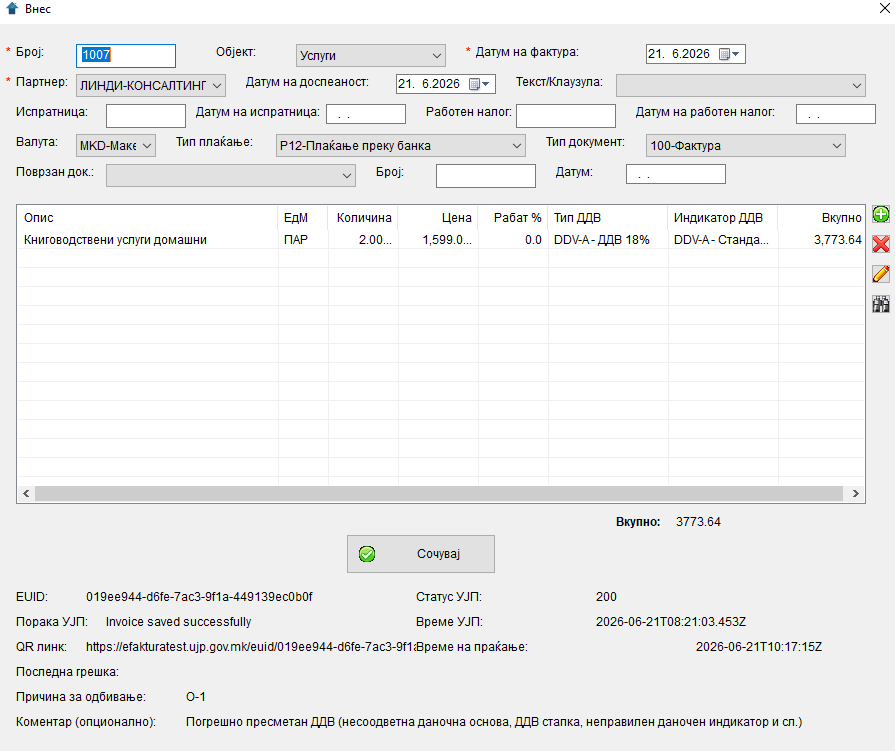
Paneli UJP (nën Ruaj)¶
Nën butonin „Ruaj" ka një seksion me fusha që janë vetëm për lexim:
| Fusha | Përshkrimi |
|---|---|
EUID |
Identifikues unik i faturës në UJP |
Statusi UJP |
Statusi HTTP i përgjigjes |
Mesazhi UJP |
Teksti i përgjigjes |
Koha UJP |
Vula kohore ISO |
QR linku |
URL për kodin QR për verifikim të faturës |
Koha e dërgimit |
Koha lokale e dërgimit |
Gabimi i fundit |
Dështimi i fundit (nëse ka) |
Arsyeja e refuzimit |
Kur blerësi e ka refuzuar faturën — paraqitje e kombinuar O-3 — Të dhëna të gabuara për blerës (kodi + teksti siç i kthen UJP). Bosh për faturat që nuk janë të refuzuara. |
Komenti |
Teksti i lirë që blerësi eventualisht ka shkruar së bashku me refuzimin. Bosh për faturat që nuk janë të refuzuara ose nëse blerësi nuk ka vendosur koment. |
Këto fusha plotësohen automatikisht kur të klikoni Dërgo në UJP (për EUID/Statusin/Mesazhin/QR/kohën) ose kur i freskoni statuset nga UJP përmes klik i djathtë → Rifresko statusin nga UJP ose Shërbim → Statusi i të dërguarave (për Arsyeja e refuzimit / Komenti). Detajet për vetë integrimin, freskimin dhe kodet e refuzimit: kapitulli 10 — Integrimi me UJP.
5.5. Printimi në PDF¶
Zgjidhni një ose disa fatura në listë dhe shtypni Printo (ose klik i djathtë → „Printo në PDF").
eFakturaWin gjeneron PDF për çdo faturë të zgjedhur në të njëjtën dosje si aplikacioni, me emër:
Faktura_<numri>.pdf— për fatura vendore (partneri në MK)Invoice_Export_<numri>.pdf— për fatura eksporti (partneri jashtë MK), me etiketa anglisht dhe IBAN/SWIFT në vend të llogarisë xhiro
PDF-ja hapet automatikisht në shfletuesin standard PDF të Windows.
Detajet për PDF: kapitulli 7 — Printimi PDF.
5.6. Eksporti në CSV¶
Si butoni CSV nën listë ashtu edhe opsioni Klik i djathtë → Eksport në CSV funksionojnë në mënyrë identike — eksportojnë vetëm rreshtat e zgjedhur, në renditjen në të cilën shfaqen në renditjen aktuale. Nëse dëshironi të eksportoni disa fatura në një operacion të vetëm, fillimisht zgjidhini ato me Ctrl+klik ose Shift+klik (ose Zgjidh të gjitha nga kontekst-menuja).
Formati i CSV-së në dalje:
Për faturat dalëse shuma shkon në kolonën Detyrim (blerësi detyrohet), kurse kolona Kërkesë është 0. Për faturat hyrëse rregullimi është i kundërt (shuma në Kërkesë, 0 në Detyrim); shih kapitullin 9 — Faturat hyrëse.
Detajet: kapitulli 8 — Eksporti në CSV.
5.7. Anulimi (storno) i faturës së dërguar¶
Kur fatura është dërguar tashmë në UJP (ka EUID dhe QR link) dhe duhet zhvlerësuar — p.sh. blerës i gabuar, normë e gabuar, dyfishim — përdoret storno. Storno është një faturë e veçantë me shuma negative që UJP e pranon dhe automatikisht e shënon origjinalin si të anuluar.
Kur të bëhet storno¶
| Situata | Çfarë të bëhet |
|---|---|
| Fatura është dërguar, por ka gabim | Anulojeni dhe lëshoni një të re |
| Fatura NUK është dërguar (nuk ka EUID) | Thjesht ndryshojeni ose fshijeni përmes Ndrysho / Fshi — nuk duhet storno |
| Fatura është anuluar tashmë | Nuk mund të anulohet përsëri; nëse duhet, lëshoni një të re |
Si bëhet storno¶
- Në „Lista e Faturave" zgjidhni faturën për anulim.
- Klikoni „Anulo (Storno)" në shirit (ose klik i djathtë → „Anulo (Storno)").
- Shfaqet mesazhi i konfirmimit: „A jeni i sigurt se dëshironi ta anuloni këtë faturë?" — klikoni „Po".
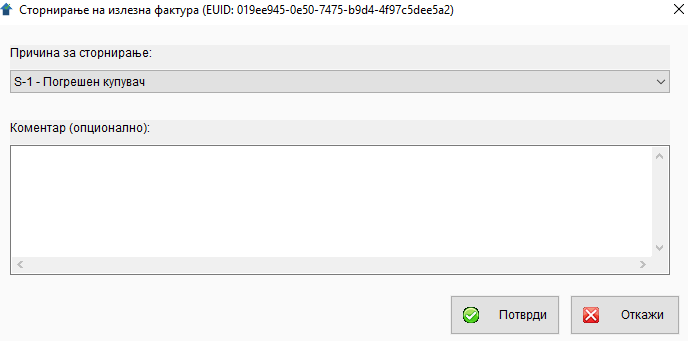
- Hapet dritarja „Anulim i faturës dalëse" me EUID-in e origjinalit në titull:
| Fusha | Përshkrimi |
|---|---|
Arsyeja e anulimit * |
Listë zbritëse me shifra të paracaktuara nga UJP (cb_void_reason): S-1 Blerës i gabuar, S-2 Anulim i kontratës, S-3 Malli është kthyer tërësisht, S-4 Faturim i dyfishtë i të njëjtit qarkullim, S-5 Tjetër |
Komenti |
Tekst i lirë (opsional). I rekomanduar për S-5 (Tjetër). |
- Klikoni „Konfirmo". Aplikacioni:
- Krijon një faturë të re me numrin tjetër të lirë (BR_FAK + 1), të njëjtit artikuj, dhe referencë të brendshme drejt origjinalit.
- Menjëherë e dërgon në UJP.
- Në rast suksesi shfaqet mesazhi: „Fatura u anulua me sukses në UJP." me EUID-in e ri.
Si njihet storno në listë¶
Kolona „Statusi" automatikisht i shënon regjistrimet storno:
| Statusi | Kuptimi |
|---|---|
| (bosh) | Faturë e zakonshme |
| E anuluar | Origjinal i zhvlerësuar nga ndonjë regjistrim storno |
| STORNO | Vetë regjistrimi storno — ka shuma negative (-100,00 MKD etj.) dhe EUID të marrë pas operacionit storno |
Edhe origjinali edhe regjistrimi storno mbeten në listë — historia nuk fshihet, vetëm shënohet.
Validimet¶
Aplikacioni refuzon përpjekjet e pavlefshme storno me mesazh të qartë:
| Përpjekja | Mesazhi |
|---|---|
| Anulim i faturës që ende nuk është dërguar në UJP | „Për storno nevojitet një faturë e dërguar me sukses (me EUID)." |
| Anulim i faturës që ka tashmë storno të dërguar | „Kjo faturë është anuluar tashmë. Nuk mund të anulohet dy herë." |
| Përpjekje për anulim të vetë regjistrimit storno | „Nuk mund të anulohet një faturë storno." |
Storno është përfundimtare
Storno e dërguar nuk mund të zhbëhet. UJP i trajton regjistrimet storno si përfundimtare. Nëse dëshironi ta ktheni faturën pasi e keni anuluar, duhet të lëshoni një të re me artikuj të rinj dhe numër të ri.
Mos e ndryshoni profilin e lëshuesit midis dërgimit dhe storno-së
UJP e ka kesh-uar faturën origjinale bajt-për-bajt në momentin e dërgimit dhe gjatë storno-së valido që çdo fushë në dokumentin storno të përputhet me të kesh-uarën. Nëse i ndryshoni të dhënat për lëshuesin (emrin, adresën, llogarinë xhiro, IBAN, SWIFT, nënshkruesin, statusin TVSH) në Shifrarët → Profili i Firmës Sime pas dërgimit të faturës, storno e asaj fature do të refuzohet me një gabim të tipit:
„docPayment don't match: DocPaymentNote are different original=… send=…" (ose mospërputhje e ngjashme për një fushë tjetër).
E njëjta vlen edhe për të dhënat e partnerit (blerësit) në Shifrarët → Partnerët — nëse i ndryshoni pas dërgimit, storno do të refuzohet.
Si ta shmangni këtë:
- Mos e ndryshoni profilin e lëshuesit as të dhënat e partnerëve pas dërgimit në UJP. Të gjitha të dhënat bankare (llogaria xhiro, IBAN, SWIFT) vendosini një herë, në fillim.
- Nëse duhet të bëni një ndryshim, fillimisht anuloni të gjitha faturat e dërguara të prekura ku lëshuesi/partneri marrin pjesë, dhe vetëm pastaj ndryshoni profilin.
- Nëse keni bërë tashmë ndryshim dhe storno nuk kalon: ktheni fushën e ndryshuar në vlerën e vjetër, bëni storno-në, dhe pastaj përsëri ndryshoni profilin.
Nëse UJP e refuzon operacionin storno, rreshti lokal storno hiqet automatikisht — nuk do të mbetet asnjë regjistrim pa-EUID në listë, dhe mund të provoni përsëri pasi ta keni rregulluar burimin e problemit.
5.8. Ndryshimi i faturës¶
Klik i dyfishtë mbi një rresht në listë, ose butoni Ndrysho / klik i djathtë → Ndrysho. Hapet e njëjta formë si për një faturë të re, por e plotësuar.
Ruajtja është identike — artikujt e vjetër fshihen dhe shkruhen përsëri me vlerat e reja. EUID dhe fushat UJP mbeten të pandryshuara.
Vërejtje
Nëse keni dërguar tashmë faturën në UJP dhe pastaj e ndryshoni — ndryshimi mbetet lokalisht dhe nuk reflektohet në UJP. Për korrigjim të faturave të dërguara në UJP duhet të dërgoni një dokument „storno".
5.9. Fshirja e faturës¶
Zgjidhni një ose disa rreshta dhe shtypni Fshi. Shfaqet mesazhi i konfirmimit „A jeni i sigurt se dëshironi t'i fshini të gjitha rreshtat e zgjedhur?".
Pas konfirmimit, fatura dhe të gjithë artikujt e saj fshihen në një transaksion. Nëse diçka dështon, asgjë nuk ndryshon (rollback).
Fshirja është përfundimtare
Nuk ka koshi për mbeturina. Nëse keni fshirë një faturë gabimisht, e vetmja zgjidhje është një kopje rezervë e eFakturaWin.db nga periudha para fshirjes.
5.10. Këshilla dhe rrjedha standarde e punës¶
- 💡 Numërimi: numri i faturës është numër i plotë, me sekuencë të veçantë për çdo vit kalendarik. Aplikacioni automatikisht propozon numrin tjetër të lirë (
MAX + 1), por mund ta ndryshoni ose të „kapërceni" (p.sh. nga 5 në 10) — për sa kohë që numri është pozitiv dhe unik për atë vit. Më 1 janar të çdo viti numërimi natyrshëm fillon nga 1. - 💡 Partneri para faturës: nëse është partner i ri, fillimisht shtojeni në Shifrarët → Partnerët. Nuk mund të vendosni partner në vetë formën e faturës.
- 💡 Shikim i dyfishtë: para ruajtjes përfundimtare, kontrolloni artikujt — sidomos sasitë dhe çmimet, sepse TVSH llogaritet automatikisht mbi bazën e tyre.
- ⚠️ Mos ndryshoni fatura pas dërgimit në UJP (kur funksioni të jetë aktiv). Gabimet korrigjohen me lëshimin e një dokumenti të ri storno.
- ⚠️ Mos ndryshoni profilin e lëshuesit as partnerët pas dërgimit. UJP validon çdo fushë në dokumentin storno sipas origjinalit të kesh-uar; çdo ndryshim i të dhënave bankare/të adresës pas dërgimit të parë do ta bllokojë storno-në e atyre faturave. Shih §5.7.
- 💡 Kopjet rezervë — rekomandojmë një kopje të
eFakturaWin.dbçdo mbrëmje ose pas futjes së >5 faturave të reja.
← Kthehu te përmbajtja | Më parë: Klauzolat ← | Më pas: Profaturat →