2. Hyrja dhe fjalëkalimet
Ky kapitull përshkruan punën me përdoruesit dhe fjalëkalimet në eFakturaWin: vendosjen e parë, hyrjen e përditshme, ndryshimin e fjalëkalimit dhe çfarë të bëni nëse e harroni.
2.1. Si funksionojnë përdoruesit
Çdo sesion pune në eFakturaWin ka dy koncepte të pavarura:
- Lëshuesi (firma) — kompania, faturat e së cilës i lëshoni. Një instalim mund të ketë disa lëshues (p.sh. nëse jeni kontabilist me disa klientë). Dritarja e hyrjes gjithmonë kërkon zgjedhjen e lëshuesit.
- Përdoruesi — personi që punon në aplikacion. Standardisht ekziston një përdorues
ADMIN. Përdoruesit nuk janë të lidhur me një lëshues specifik — çdo përdorues mund të hyjë nën çdo lëshues.
Në versionin aktual
Një përdorues mund të punojë nën çdo lëshues pa të drejta të veçanta. Ndarja e të drejtave (p.sh. „Përdoruesi X mund vetëm të lexojë, jo të fshijë") është planifikuar për një version të ardhshëm.
2.2. Dritarja për hyrje
Sa herë që hapet aplikacioni shfaqet dritarja „Hyrje në sistem" me tre fusha:
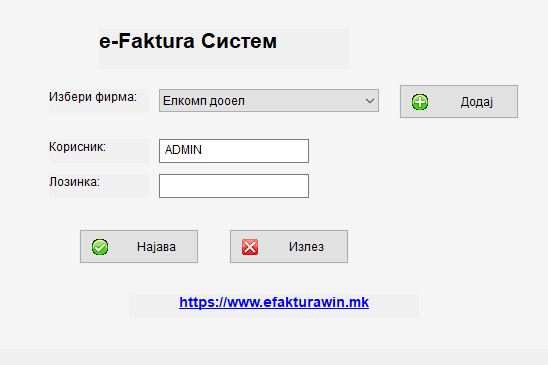
| Fusha | Përshkrimi |
|---|---|
Zgjidhni firmën |
Listë zbritëse me të gjithë lëshuesit e regjistruar. Zgjidhni atë për të cilin do të punoni këtë sesion. |
Përdoruesi |
Kodi i përdoruesit (p.sh. ADMIN). Shkruhet me shkronja të mëdha. |
Fjalëkalimi |
Fjalëkalimi i përdoruesit. I maskuar me yje. |
Nën fushat ka tre butona:
- Hyrje — konfirmim dhe hyrje në aplikacion.
- Dil — mbyll aplikacionin pa hyrje.
- Shto — hap dritaren për futjen e një firme të re (lëshuesi), e dobishme nëse duhet të shtoni një klient të dytë para hyrjes.
Hyrje e shpejtë
Shtypni Enter në fushën e përdoruesit për të kaluar në fushën e fjalëkalimit, pastaj Enter në fushën e fjalëkalimit për të aktivizuar butonin „Hyrje".
2.3. Vendosja e parë e fjalëkalimit
Përdoruesi standard ADMIN krijohet pa fjalëkalim. Gjatë hyrjes së parë keni dy mundësi:
Opsioni A — të punoni pa fjalëkalim
Lëreni fushën Fjalëkalimi bosh dhe shtypni Hyrje. Do të shfaqet mesazhi:
U ruajt një fjalëkalim bosh. Në hyrjet e ardhshme lëreni fushën bosh.
Me këtë keni zgjedhur regjimin pa fjalëkalim. Sa herë që hapet në të ardhmen, fusha Fjalëkalimi duhet të mbetet bosh që hyrja të jetë e suksesshme.
Tip
Ky regjim është më praktik për një kompjuter të vetëm në të cilin punon vetëm një person.
Opsioni B — të vendosni fjalëkalim
Në fushën Fjalëkalimi vendosni një fjalëkalim sipas zgjedhjes suaj (mund të vendosni edhe një shkronjë — nuk ka minimum) dhe shtypni Hyrje. Do të shfaqet mesazhi:
Fjalëkalimi u vendos me sukses. Do ta përdorni në hyrjet e ardhshme.
Nga ky moment, për hyrje do t'ju duhet pikërisht ai fjalëkalim.
Zgjidhni me kujdes gjatë hyrjes së parë
Çfarëdo që vendosni në fushën e fjalëkalimit herën e parë, ai bëhet fjalëkalimi juaj.
2.4. Hyrja e përditshme
Pas vendosjes së parë, çdo hapje e mëtejshme kërkon:
- Zgjedhjen e lëshuesit.
- Vendosjen e përdoruesit (standardisht plotësohet automatikisht me
ADMIN). - Vendosjen e fjalëkalimit të saktë (ose bosh, nëse keni zgjedhur regjimin pa fjalëkalim).
- Klik mbi Hyrje.
Në rast fjalëkalimi të pasaktë shfaqet „Fjalëkalim i gabuar." dhe mund të provoni përsëri. Nuk ka kufizim në numrin e përpjekjeve.
2.5. Ndryshimi i fjalëkalimit
Pasi keni hyrë, mund ta ndryshoni fjalëkalimin në çdo moment:
- Nga menuja kryesore zgjidhni Shërbim → Ndryshim i fjalëkalimit.
- Hapet dritarja „Ndryshim i fjalëkalimit" me tre fusha:
- Fjalëkalimi i vjetër — vendosni fjalëkalimin aktual (bosh nëse jeni në regjimin pa fjalëkalim).
- Fjalëkalimi i ri — fjalëkalimi që dëshironi të përdorni nga tani e tutje. Bosh është i lejuar dhe do të thotë „kalo në regjimin pa fjalëkalim".
- Konfirmo fjalëkalimin e ri — vendoseni fjalëkalimin e ri përsëri për të përjashtuar një gabim shtypi.
- Shtypni Ruaj.
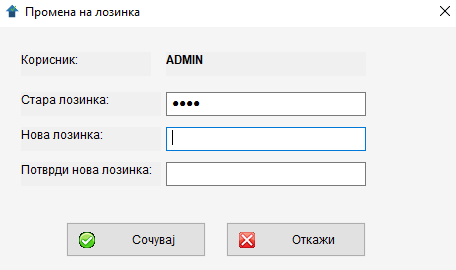
Sistemi do të verifikojë fjalëkalimin e vjetër; nëse është i saktë, do të ruajë të riun. Shfaqet mesazhi:
Fjalëkalimi u ndryshua me sukses.
ose, nëse keni zgjedhur një fjalëkalim të ri bosh:
U ruajt një fjalëkalim bosh. Në hyrjet e ardhshme lëreni fushën bosh.
Gabimet që mund të shfaqen: - „Fjalëkalim i gabuar." — fjalëkalimi i vjetër nuk përputhet me të ruajturin. - „Fjalëkalimi i ri dhe konfirmimi nuk përputhen." — fusha e tretë nuk përputhet me të dytën.
2.6. Rihyrja në të njëjtin sesion
Ndonjëherë do të dëshironi të kaloni tek një lëshues tjetër pa mbyllur aplikacionin (p.sh. nëse jeni kontabilist dhe punoni për dy firma alternativisht):
- Nga menuja kryesore zgjidhni Shërbim → Rihyrje.
- Dritarja për hyrje hapet përsëri.
- Zgjidhni lëshuesin e ri dhe konfirmoni.
Lëshuesi aktiv në shiritin e statusit në fund të dritares kryesore gjithmonë tregon firmën aktuale.
2.7. Fjalëkalim i harruar
eFakturaWin nuk ka resetim automatik të fjalëkalimit
Nuk ka e-mail për rikuperim, nuk ka „pyetje sigurie". Ky është vendim i ndërgjegjshëm për një aplikacion që punon plotësisht lokalisht (pa server).
Nëse e harroni fjalëkalimin:
- Kopja rezervë. Nëse keni një kopje rezervë të kohëve të fundit të
eFakturaWin.dbnga një periudhë kur fjalëkalimi ishte i njohur, thjesht ktheni atë. - Resetim manual përmes një vegle SQLite. Si mundësia e fundit:
- Mbyllni eFakturaWin.
- Hapni
eFakturaWin.dbme DB Browser for SQLite (vegël falas) ose të ngjashme. - Në tabelën
user, në rreshtin e përdoruesit përkatës, fshini vlerat në kolonatpassword_hashdhesalt(bëjini ato bosh, NULL). - Ruani dhe mbyllni.
- Nisni eFakturaWin. Përdoruesi tani do të jetë në gjendjen „pa fjalëkalim" dhe hyrja e parë përsëri do të jetë vendosëse.
Tip
Nëse nuk jeni i sigurt se si ta bëni këtë ose nuk keni vegël SQLite, na kontaktoni — mund të ndihmojmë përmes qasjes në distancë.
2.8. Siguria shkurtimisht
- Fjalëkalimet ruhen të hash-uara. Asnjëherë nuk ruhen në formë të lexueshme në bazë. Përdorim SHA-256 me kripë unike për çdo përdorues.
- Baza
eFakturaWin.dbështë lokale. Asnjë server i jashtëm nuk e sheh. - Të gjitha faturat, partnerët dhe cilësimet janë lokale. Ato nuk ngarkohen në internet përveç për integrimin me UJP (në zhvillim).
Kjo do të thotë se qasja fizike në kompjuter = qasje në të dhënat. Nëse punoni në një kompjuter të përbashkët, vendosni një fjalëkalim. Nëse kompjuteri është vetëm i juaji dhe i mbyllur me fjalëkalim Windows, regjimi pa fjalëkalim në eFakturaWin është i arsyeshëm.
← Kthehu te përmbajtja | Më parë: Instalimi dhe nisja e parë ← | Më pas: Profili i lëshuesit →